Hangi bilgisayar çalışıyor bilin
Cihazın aktifliği, son bağlantısı, sürümü ve son hata bilgisi destek talebinden önce panelde görülür.

Büroya bağlı UYAP Kâtibi bilgisayarlarını, sürümlerini, bağlantılarını ve güvenli sertifika özetlerini tek panelden izleyin.
HUKBİS UYAP Kâtibi (Windows bağlantı uygulaması), kurulduğu bilgisayarı tek kullanımlık eşleştirme koduyla doğru büroya bağlar. Her cihaz kendi iptal edilebilir erişim anahtarını kullanır; başka bir büronun işini alamaz. Yönetici cihaz adını, Windows kullanıcısını, kurulu sürümü, desteklediği işlemleri ve son bağlantı zamanını HUKBİS panelinden görebilir.
Çoklu bilgisayar temeli pilot olarak hazırdır: aynı büroya birden fazla UYAP Kâtibi kaydı açılabilir, cihaz ayrı ayrı etkinleştirilebilir veya iptal edilebilir. Bununla birlikte ticari sürümde bütün görevlerin cihaz yeteneğine, e-imza profiline ve kullanıcı yetkisine göre otomatik yönlendirilmesi için kabul testleri devam etmektedir; panelde görünen temel, tamamlanmış çoklu profil yönetimi anlamına gelmez.
Cihazın aktifliği, son bağlantısı, sürümü ve son hata bilgisi destek talebinden önce panelde görülür.
Kullanımdan çıkan veya şüpheli cihazın anahtarı diğer büro bilgisayarlarını etkilemeden iptal edilir.
Aynı büro için birden fazla cihaz kaydı ve güvenli eşleştirme altyapısı pilot kapsamda kullanılabilir.
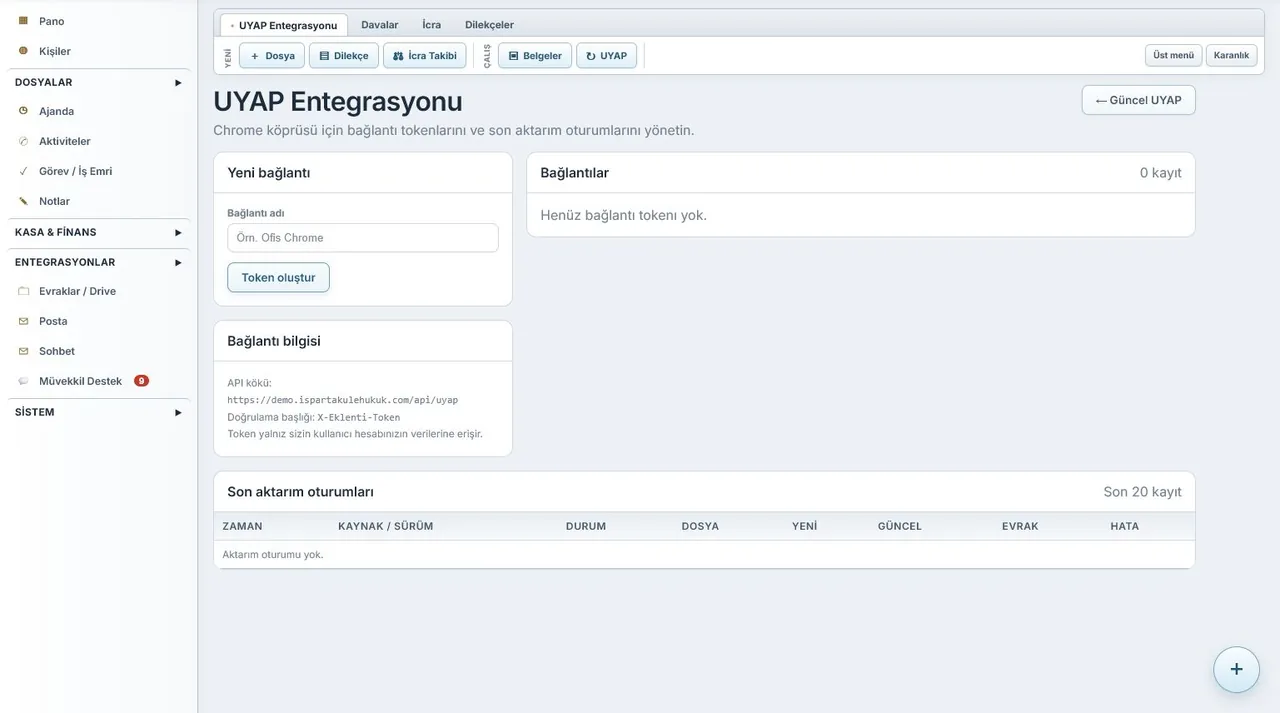
Kurulum sırasında kalıcı büro şifresi paylaşmak yerine, sunucunun ürettiği sınırlı eşleştirme kodu kullanılır.
UYAP Kâtibi düzenli durum sinyali gönderir; panel en son görülen cihaz durumunu özetler.
Panel yalnız destek için gerekli güvenli sertifika özetini alır; imzalama sırrı kullanıcının bilgisayarında kalır.
Cihaz kayıtları ve ayrı anahtarlar çalışır; ileri görev yönlendirme ve bütün ticari kabul senaryoları henüz tamamlanmamıştır.
Büro ile Windows bilgisayarı arasındaki bağlantı ayrı cihaz kimliği ve iptal edilebilir anahtarla kurulur.
Yetkili kullanıcı HUKBİS panelinden kısa ömürlü cihaz kodunu oluşturur.
Kod yerel uygulamaya girilir; cihaz doğru büroya kendi ayrı erişim anahtarıyla eşleşir.
Son bağlantı, sürüm, cihaz, Windows kullanıcısı, yetenekler ve güvenli sertifika özeti panelden kontrol edilir.
Kullanılmayan cihaz pasife alınır veya anahtarı iptal edilir; diğer büro bilgisayarları çalışmaya devam eder.
Yeni cihaz ayrı kodla eşleştirilir ve panelde kendi adı, sürümü ve son bağlantısıyla görünür. Pilot kullanım kapsamında görevler cihaz durumuna göre yönetilir.
Yönetici yalnız o cihazın erişim anahtarını iptal eder. Büronun diğer UYAP Kâtibi kayıtları ve sunucu kullanıcıları etkilenmez.
Panelden cihazın çevrimdışı olduğu veya eski sürüm kullandığı anlaşılır; teknik destek sorunu doğru bilgisayarda incelemeye başlar.
Cihaz eşleştirme, iptal edilebilir erişim anahtarı, durum sinyali ve panel görünümü çalışmaktadır. Çoklu bilgisayar ve ileri görev yönlendirme yapısı pilot düzeydedir; tam çoklu e-imza profili veya eksiksiz bakım merkezi olarak değerlendirilmemelidir.
Yönetici, ofisteki UYAP bilgisayarının aktif olup olmadığını, hangi sürümde çalıştığını ve son ne zaman bağlandığını panelden görebilir.
Bir bilgisayarda birden fazla e-imza sertifikasını güvenli tercihlerle kullanın.
UYAP Kâtibi sorunlarını bağlantı testi, güncelleme, yeniden eşleştirme ve güvenli teknik kayıt araçlarıyla çözün.
Kritik UYAP işlemlerinde hangi kullanıcı, büro bilgisayarı ve e-imza sertifikasının kullanıldığını kayıt altına alın.
Ortak demo bürosunu tek tıkla açın ya da kendi verinizle çalışacağınız 14 günlük ücretsiz deneme bürosu isteyin. Kurulum, sunucu veya kredi kartı gerekmez.