İçeriğe geç
HUKBİS
Büro İçi Mali Süreçler

Raporlar

Toplam rakamı görmekle yetinmeyin; o rakamın hangi kişi, dosya, işlem ve dönemden oluştuğunu bulun.

Kullanımda
Günlük büro işinde karşılığı

Toplam rakamı görmekle yetinmeyin; o rakamın hangi kişi, dosya, işlem ve dönemden oluştuğunu bulun.

HUKBİS Rapor Merkezi, büronun dosya, görev, kişi, portföy, tahsilat ve mali hareketlerini tek raporlama ailesinde toplar. Hazır raporları tek tıkla açabilir; tarih, kişi, dosya, hesap, kategori ve tutar gibi alanlarla daraltabilirsiniz.

Standart filtrelerin yetmediği durumda kendi koşullarınızı kurarsınız. Dosyanın türünden kişinin şehrine, açıklama metninden büroya özel alanlara kadar birden fazla koşulu birleştirebilir; istemediğiniz kayıtları veya tarih aralıklarını hariç tutabilir ve raporu daha sonra yeniden çalıştırmak üzere adıyla kaydedebilirsiniz.

01

Büronun tam fotoğrafı

Dosya, görev, kişi, gelir, gider, net sonuç ve iş yükü aynı rapor ailesinde görünür.

02

Dokuz farklı kırılım

Aynı mali veri kişi, dosya, kategori, kasa, hesap, büro sonucu, ay, yıl veya yön bazında okunur.

03

Kendi raporunuzu kaydedin

Filtre, koşul, hariç tarih ve gruplama biçimini adlandırıp her dönem tek tıkla çalıştırın.
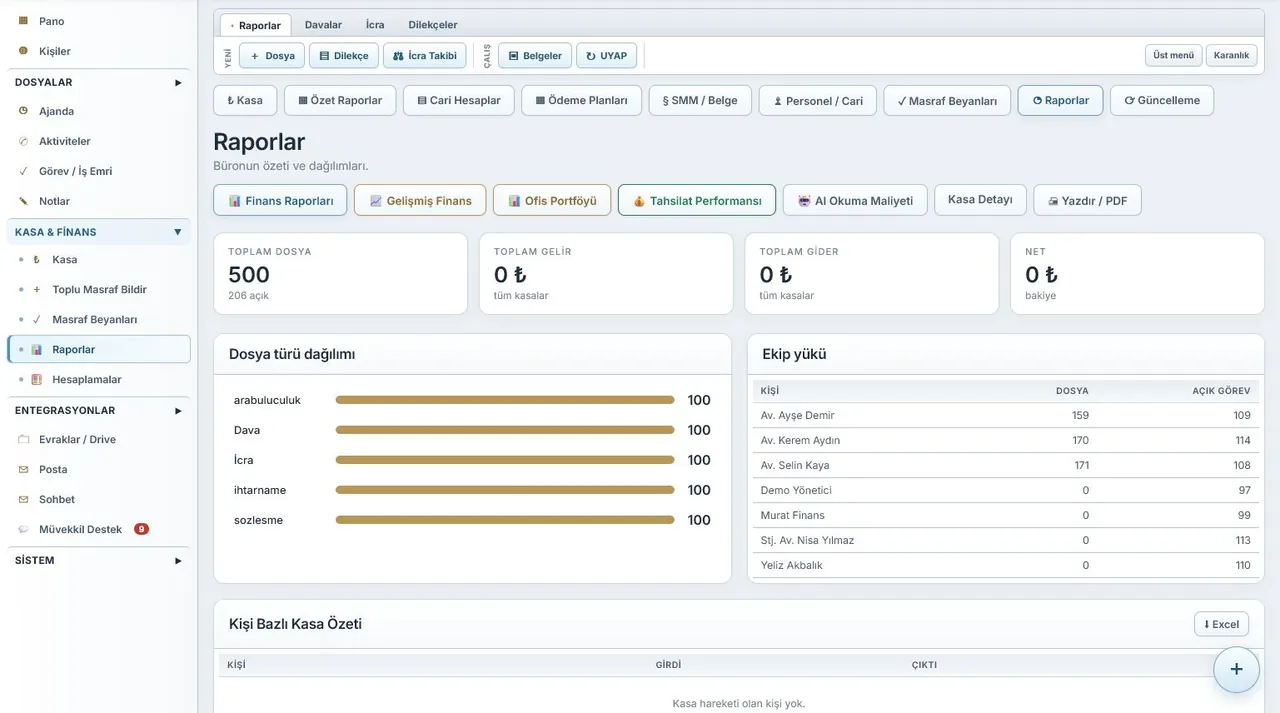
HUKBİS Raporlar ekranı (örnek verilerle)
Raporlar — HUKBİS demo ortamından gerçek ekran, örnek verilerle.
Ekran ve iş akışları

Modülün yaptığı bütün iş.

01 · Büro özeti

Dosya sayısından personel iş yüküne kadar genel görünümü tek sayfada alın.

Raporlar ana ekranı yalnız mali sonuç vermez; büronun dosya ve görev kapasitesini de gösterir.

  • Toplam dosya ve açık dosya sayısı
  • Toplam gelir, toplam gider ve net sonuç
  • Dava, icra, danışmanlık ve soruşturma gibi dosya türü dağılımı
  • Personel başına sorumlu dosya sayısı
  • Personel başına açık görev yükü
  • Kişi bazında para girişi, çıkışı ve bakiye özeti
  • İş emirlerini durum, personel, öncelik ve termin aralığıyla süzme
02 · Finans Rapor Merkezi

Aynı rakamı dokuz farklı açıdan yeniden okuyun.

Her grupta gelir, gider, borçlandırma, net sonuç ve hareket adedi birlikte hesaplanır; sonuçlar net tutara göre sıralanır.

  • Müvekkil veya cari bazında gruplama
  • Dosya ve kategori bazında gruplama
  • Para havuzu/kasa ve fiziksel nakit-banka hesabı bazında gruplama
  • Büro gelir-gider sonucu bazında gruplama
  • Ay ve yıl bazında dönemsel gruplama
  • Gelir, gider ve borçlandırma yönüne göre gruplama
  • Her grubun hareket adedini ve genel toplamlarını birlikte gösterme
03 · Temel filtreler

Aradığınız dönemi, kişiyi ve hareketi birkaç seçimle daraltın.

Temel filtreler aynı anda uygulanır ve seçilen kırılıma göre sonuç tablosunu yeniden hesaplar.

  • Başlangıç ve bitiş tarihi
  • Gelir, gider veya borç yönü
  • Para havuzu/kasa ile fiziksel nakit veya banka hesabı
  • Kişi ve dosya seçimi
  • Kategori seçimi
  • En düşük ve en yüksek tutar
  • Hareket açıklamasında metin araması
04 · Gelişmiş koşul motoru

Büronuza özel soruyu kod yazmadan rapora çevirin.

Para hareketi, kişi ve dosya alanları aynı koşul grubunda kullanılabilir; Ayarlar'daki özel alanlar da otomatik seçenek olur.

  • Yön, kasa, hesap, işlem türü, kategori, tutar, tarih ve açıklama koşulları
  • Kişinin adı, türü, cinsiyeti, ili ve ilçesi
  • Dosyanın türü, mercii, durumu ve konusu
  • Büronun tanımladığı kişi ve dosya özel alanları
  • Eşittir, eşit değildir, içerir, içermez, biri, hariç, büyük, küçük, arasında, boş ve dolu operatörleri
  • Birden çok koşulu VE mantığıyla birleştirme
  • Her koşulu ayrı ayrı Hariç seçeneğiyle tersine çevirme
  • Bir veya birden çok tarih aralığını sonuçtan tamamen çıkarma
05 · Hazır ve kayıtlı raporlar

Sık sorulan soruyu her ay baştan kurmayın.

Hazır kartlar yaygın ihtiyaçları tek tıkla açar; büroya özel kurduğunuz raporlar isim verilerek saklanır.

  • Bu yıl vekalet geliri
  • Müvekkil masraf avansı ile harcanan tutar dengesi
  • Kişi bazında bütün hareketler
  • Aylık ofis giderleri ve büro gelir-gider sonucu
  • Borçludan alınan vekalet ücretleri
  • Elden/nakit alınan vekalet ücretleri
  • Filtre, koşul, kırılım ve hariç tarihleriyle özel rapor kaydetme
  • Kayıtlı raporu açma, yeniden çalıştırma veya silme
06 · İcra portföyü

Müvekkilin alacaklı olduğu icra dosyalarını bugünkü durumuyla görün.

Portföy raporu ofis toplamından müvekkile, müvekkilden tek dosyaya kadar gerçek bir ayrıntı yolu sunar.

  • Ofis geneli güncel alacak, tahsilat ve bugün tahsil edilseydi kalan
  • Müvekkil bazında icra dosyası adedi ve portföy toplamları
  • Her dosyada asıl alacak ve takipte kesinleşen tutar
  • Bugüne işletilmiş güncel kapak hesabı
  • Yapılan masraf, tahsilat, vekalet ücreti ve kalan alacak
  • Kendi kapak hesabı olmayan satırda UYAP verisini ayrıca işaretleme
  • Dosya numarasından dosyaya, Cari Ekstre düğmesinden hareket listesine geçme
07 · Tahsilat ve yaklaşan işler

Geçmiş sonucu ve önünüzdeki mali işi aynı rapor ailesinde izleyin.

Tahsilat performansı dönem sonuçlarını, özet raporlar ise yaklaşan ödeme ve belge işlerini görünür kılar.

  • Seçilen dönemin tahsilat toplamı ve işlem adedi
  • Sorumlu avukata göre tahsilat adedi, toplamı ve yüzde payı
  • Tarih, dosya, müvekkil ve tutar dökümü
  • Geciken taksitler ve 30 gün içinde vadesi gelecek taksitler
  • Yaklaşan çek ve senetler
  • SMM ve belge bekleyen mali işlere doğrudan geçiş
  • Yöneticiye özel AI belge okuma ve token/maliyet raporu
08 · Çıktı ve erişim

Raporu paylaşılabilir çıktıya dönüştürün; mali veriyi yetkili kullanıcıyla sınırlayın.

Her çıktı türü gerçekten desteklendiği yerde sunulur; rapor erişimi rol ve modül yetkileriyle korunur.

  • Rapor Merkezi ve alt raporlarda yazdırmaya özel görünüm
  • Tarayıcıdan yazdırma veya PDF olarak kaydetme
  • Kişi mali özetini Excel uyumlu CSV olarak indirme
  • Filtrelenmiş iş emri raporunu Excel uyumlu CSV olarak indirme
  • Aktif filtre ve gelişmiş koşulları baskı başlığında gösterme
  • Mali raporları kasa/rapor görüntüleme yetkisiyle sınırlandırma
  • AI okuma maliyetini yalnız yöneticiye gösterme
Adım adım

Bir sorudan tekrar kullanılabilir büro raporuna gidin.

Hazır kartla başlayabilir veya tamamen kendi koşullarınızı kurabilirsiniz.

  1. Soruyu belirleyin

    Örneğin yıl içindeki nakit vekalet ücretini veya bir müvekkil grubunun masraf dengesini seçin.

  2. Filtre ve koşulları kurun

    Tarih, kişi, dosya, hesap, kategori ve gelişmiş koşullarla kapsamı daraltın.

  3. Kırılımı seçin

    Sonucu kişi, dosya, kategori, hesap, ay, yıl veya yön bazında yeniden gruplayın.

  4. Kaydedin ve paylaşın

    Raporu adıyla saklayın; gerektiğinde yazdırın, PDF'e kaydedin veya desteklenen tabloları CSV alın.

Gerçek kullanım durumları

Bir hukuk bürosunda nasıl karşılık bulur?

Yıl başından bugüne nakit vekalet geliri

Tarih aralığı, vekalet havuzu ve nakit hesap seçilir; sonuç aylara göre gruplanır ve sonraki dönem için rapor kaydedilir.

Belirli müvekkillerin avans-masraf dengesi

Hazır rapor açılır; kişiler seçilir, olağan dışı bir tarih aralığı hariç tutulur ve kişi bazında net sonuç karşılaştırılır.

İcra portföyünde kalan alacağın kaynağı

Ofis Portföyü'nden müvekkil detayına geçilir; dosya bazında asıl alacak, kapak, masraf, tahsilat ve vekalet ücreti görülür, ardından dosya veya cari ekstre açılır.

Finans pivotu yazdırılabilir ve tarayıcıdan PDF'e kaydedilebilir. Doğrudan Excel çıktısı yalnız desteklenen kişi özeti ve iş emri tablolarında sunulur.

HUKBİS farkı

Gerçek kullanım örneği

Ofis Portföyü'nde müvekkili açıp her dosyanın asıl alacak, güncel kapak, masraf, tahsilat, vekalet ücreti ve kalan tutarını karşılaştırabilir; ardından ilgili dosyaya veya cari ekstresine geçebilirsiniz.

Karar sizin

Raporlar modülünü kendi dosyanızla görün.

Ortak demo bürosunu tek tıkla açın ya da kendi verinizle çalışacağınız 14 günlük ücretsiz deneme bürosu isteyin. Kurulum, sunucu veya kredi kartı gerekmez.